Sunday, January 10, 2021

Konfigurasi Wireless Router Dalam Beberapa Klik


Pada Mikrotik RouterOS versi 5.15 telah diperkenalkan menu baru yaitu Quick Set. Sesuai namanya Quickset ini bisa digunakan untuk melakukan konfigurasi Router secara lebih cepat. Jika biasanya dalam melakukan setting Mikrotik kita perlu mengakses banyak menu, dengan Quickset kita tidak perlu melakukan itu.

Pengaturan standard yang diperlukan untuk terkoneksi ke internet dan untuk distribusi LAN sudah tersedia pada Quickset. Menu Quickset hanya terdapat pada Routerboard yang memiliki interface wireless, baik yg bisa berfungsi sebagai AP (Lisensi Level 4) atau CPE (Lisensi Level 3), Anda bisa mengakses Quickset pada menu paling atas ketika anda remote router via winbox ataupun webfig.


Quick Set Untuk Wireless Station (CPE)
Contoh kasus, kita akan konfigurasi wireless router Mikrotik agar bisa terkoneksi ke internet melalui sebuah AP.
Konfigurasi AP yang sudah ada sebagai berikut:
  • SSID=quickset
  • Band= 5GHz-A
  • Frequency=5180MHz
  • Tanpa Wireless Security
  • IP Address 10.10.20.1/24 dengan DHCP Server aktif
Pada contoh ini menggunakan RouterBoard SXT-5HPnD dengan asumsi kondisi lapangan ideal untuk membangun wireless link. Ada beberapa parameter yang perlu kita konfigurasi pada Quickset, sama ketika kita menggunakan cara setting biasa.

Pertama, kita lakukan setting agar wireless berfungsi sebagai station (CPE).
By default ketika kita akses, Quickset memfungsikan wireless sebagai CPE dan otomatis melakukan scaning AP yang berada dalam jangkauan. Dengan begitu, kita tidak perlu mengubah mode wireless, tinggal kita koneksikan ke AP yang kita maksud. Jika pada sisi AP mengaktifkan wireless security (WPA/WPA2), maka disamping tombol Connect otomatis muncul kotak isian WPA Password.


Selanjutnya, konfigurasikan router agar bekerja pada mode routing , set sub menu Configuration Mode=Router. Jika Configuration Mode=Bridge, maka router akan berfungsi untuk Bridging network. Router akan membuat bridge untuk WLAN dan Ether1.


Langkah ketiga set WLAN address acquisition=DHCP agar Router bisa mendapatkan informasi IP Address otomatis dari AP (DHCP server).
Ada 3 pilihan pada address acquisition yaitu DHCP,PPPoE dan Static. Bisa disesuaikan dengan kondisi di lapangan. Jika anda berlangganan provider yang proses koneksi menggunakan dial-up bisa gunakan pilihan ke dua yaitu PPPoE.
Anda juga bisa menggunakan pilihan ke 3 yaitu Static, dengan cara assign WAN IP Address, IP Gateway dan IP DNS Servers secara manual.

Langkah selanjutnya lakukan konfigurasi untuk distribusi ke arah jaringan lokal. Tentukan IP untuk jaringan lokal/LAN pada parameter LAN IP Address, contoh 192.168.88.1/24. Karena kita set wireless sebagai CPE, maka LAN IP address ini akan terpasang pada interface ether1.

Kita juga bisa melakukan setting agar client pada jaringan lokal mendapatkan IP secara otomatis dari Router dengan DHCP. Aktifkan DHCP server pada interface lokal (ether1) dg mencentang parameter DHCP server. Lalu, tentukan range IP yang akan dipinjamkan secara otomatis ke Client pada parameter DHCP Server Range.

Terakhir aktifkan NAT dengan mencentang parameter NAT, maka Quickset akan menambahkan rule src-nat masquerade pada /ip firewall nat.

Quick Set Untuk Wireless Akses Point (AP)
Selain digunakan untuk setting wireless station (CPE), dengan Quickset kita juga bisa lakukan setting wireless AP. Untuk mode AP terdapat beberapa sub menu untuk melakukan konfigurasi yang hampir sama pada mode=CPE sebelumnya.

Contoh kasus, kita akan membuat sebuah AP untuk melakukan distribusi akses internet melalui wireless.
Misalnya kita set AP dengan pengaturan sebagai berikut :
  • SSID=apTest
  • Band= 2GHz-B/G
  • Frequency=2412MHz
  • LAN IP Address 10.20.20.1/24, aktifkan DHCP Server
Pertama, lakukan setting untuk AP standard (Mode,SSID,Band dan Frekuensi). Bisa juga anda nanti tambahkan wireless security.


Untuk menerapkan wireless security, pilih Security dan Encryption yg akan digunakan, kemudian tentukan PreSharedKey pada kotak isian.

Jika anda ingin menerapkan fungsi AccesList, anda bisa centang parameter Use ACL di bawah informasi MAC-Address. ACL kepanjangan dari Access List, dimana ACL ini merupakan metode untuk manajemen wireless client yang terhubung ke AP kita.

Kita bisa melihat client-client yang sudah terkoneksi pada sub menu Wireless Client. Jika anda menginginkan salah satu client yg terhubung masuk ke dalam Access List (ACL), klik tombol Copy to ACL di bawah nya.

Berikutnya, kita set router agar bekerja secara Routing dengan memlih mode Router pada Configuration Mode. Pada implementasi di lapangan bisa disesuaikan dengan kebutuhan. Fungsi nya sama seperti pada saat setting CPE.


Atur juga WAN dan LAN IP Address. Ada perbedaan antara mode CPE dan AP pada parameter ini. Ketika kita melakukan setting untuk mode CPE, yang dimaksud dari WAN port adalah wlan1 sedangkan LAN port adalah ether1. Pada mode AP ini kebalikan nya, WAN port = ether1 sedangkan LAN = wlan1. Sehingga untuk pengaturan di atas, IP Address:192.168.5.215/24 akan terpasang pada ether1 dan IP Address:10.20.20.1/24 terpasang pada wlan Router.

Cukup mudah dan cepat bukan.? Quickset ini sangat cocok digunakan ketika kita melakukan setting untuk RB yang hanya mempunyai 1 interface wlan dan 1 ethernet. Contoh : SXT series, Groove series, Metal series,dsb.

Hanya dengan mengakses satu menu Quickset, setting standart wireless Router sudah bisa dilakukan.


Sumber 
http://www.mikrotik.co.id/

Monday, September 21, 2020

Cara Menggunakan Zoom

 Zoom menjadi aplikasi meeting online yang populer di kalangan pengusaha ataupun karyawan. Kendati demikian, masih banyak orang yang belum tahu bagaimana cara menggunakan Zoom.

Padahal, aplikasi ini sangat membantu ketika terpaksa harus bekerja dari rumah atau sedang berada di luar kota.

Ketika ada sesuatu yang ingin dibicarakan, kamu dapat melakukan meeting online dengan rekan kerja dan atasan kamu lewat Zoom.

Lalu bagaimana sih cara menggunakan Zoom agar maksimal? Nah, berikut Glints akan menunjukkan cara supaya kamu dapat menggunakan Zoom dengan baik.

Cara Join Instant Meeting

Sebelum kamu bergabung ke dalam instant meeting Zoom, kamu dapat men-download aplikasi Zoom terlebih dahulu di sini.

Setelah men-download, berikut langkah-langkah agar dapat bergabung ke dalam instant meeting:

1. Buka aplikasi Zoom

Buka Zoom terlebih dahulu di desktop ataupun handphone.

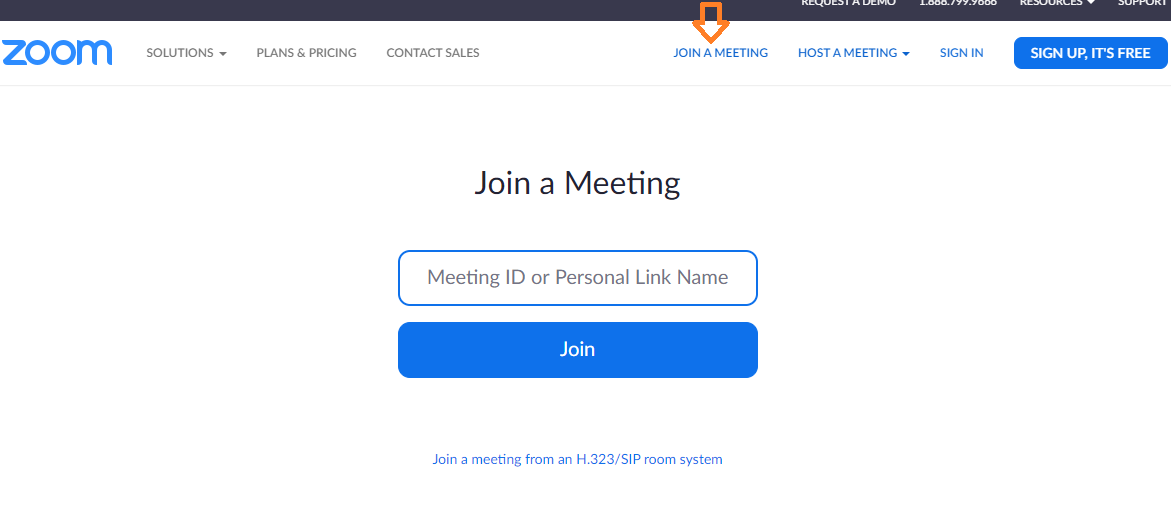
2. Klik Join Meeting

cara menggunakan zoom

© Zoom

Kamu bisa langsung klik Join Meeting seperti yang sudah tertera di atas, nantinya kamu akan langsung diarahkan untuk mengisi ID Meeting agar dapat langsung bergabung.

Tanpa memiliki akun Zoom, sebenarnya kamu sudah bisa langsung ikut bergabung ke dalam meeting online.

Namun, jika kamu ingin memiliki akun Zoom kamu bisa melakukan sign up terlebih dahulu.

Cara Menggunakan Fitur Zoom

Banyak sekali fitur-fitur dari Zoom yang dapat kamu manfaatkan guna mengatur meeting online kepada karyawan atau orang lain.

Dengan Zoom, kamu bisa mengatur ulang jadwal meeting secara teratur, merekam video meeting online dan lain sebagainya.

1. Mengatur jadwal meeting

Kamu dapat mengatur jadwal meeting kapanpun kamu mau dengan menggunakan Zoom.

Namun ingat, saat mengatur jadwal pastikan jadwal tersebut sudah sesuai dengan para peserta lainnya.

Untuk mengatur jadwal meeting caranya cukup mudah:

  • buka Zoom dan sign in
  • klik icon kalender
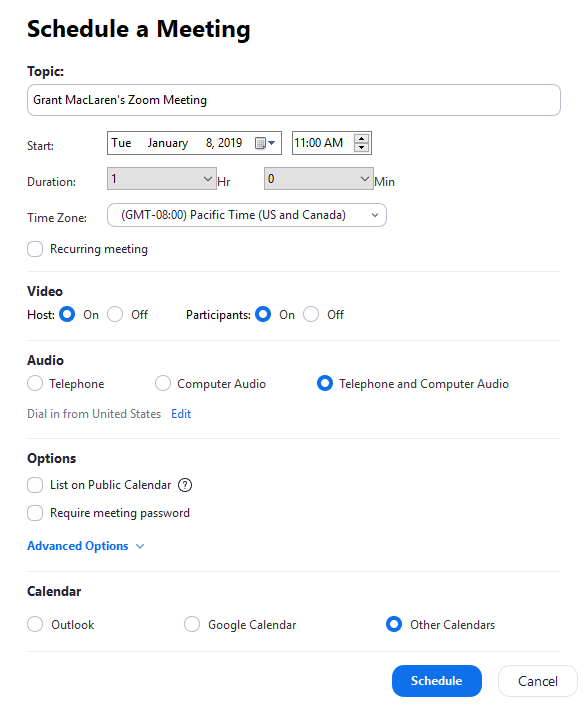
  • pilih pengaturan meeting, lalu kamu akan ditampilkan dengan layar seperti ini
cara menggunakan zoom

© Zoom

  • atur semuanya, mulai dari topik pembicaraan, tanggal, video, audio serta kalender yang akan digunakan.
  • setelah semuanya diatur, maka tinggal klik Schedule.

2. Mengatur ulang jadwal meeting

cara menggunakan zoom

© zapier

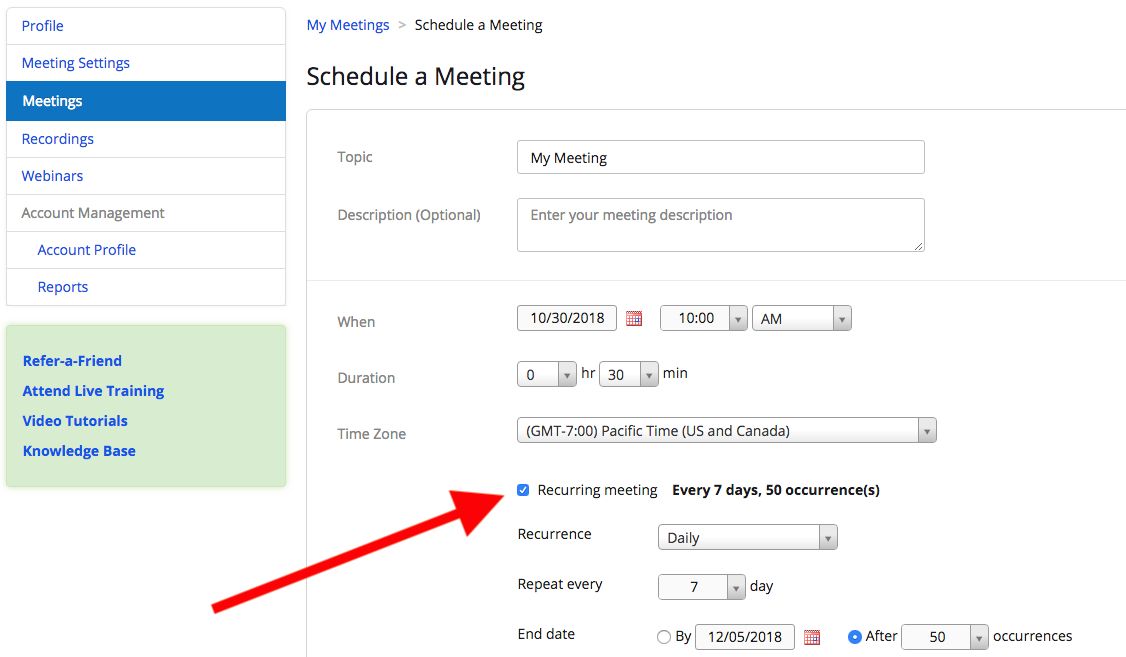
Dengan Zoom, kamu dapat mengatur ulang jadwal rapat mingguan, bulanan dan lainnya secara teratur. Caranya cukup sederhana, pastikan kamu sudah memberikan centang di kolom recurring meeting seperti di atas.

Tabel di atas akan muncul ketika kamu mengklik profile, lalu ke pilihan meeting settings.

Menurut Zapier, dalam pengaturan ini, kamu bisa mendapatkan dua manfaat yang disajikan oleh Zoom.

Pertama, kamu bisa mengumpulkan semua panggilan dalam satu wadah, lalu nantinya kamu dapat mengaturnya setiap kali ingin melakukan meeting online.

Kedua, kamu dapat mengatur panggilan ulang dalam satu URL yang sama. Jadi, ketika nanti kamu mengundang orang lain atau peserta, maka kamu tidak perlu membuat URL yang baru.


3. Menjalankan rapat tanpa video

cara menggunakan zoom

© Zoom

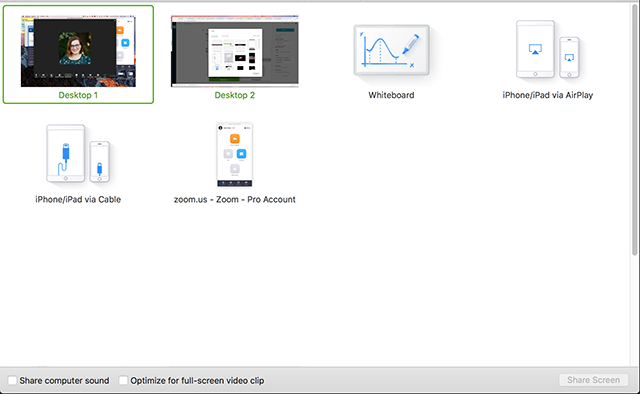
Dengan Zoom  kamu juga dapat melakukan rapat tanpa ada video, melainkan hanya suara saja. Caranya cukup mudah, kamu hanya perlu memilih opsi “start with no video” di beranda Zoom.

Setelah memilih opsi tersebut, kamu bisa memulai meeting dengan pilihan:

  • audio conference: meeting tanpa video atau membagikan konten, hanya audio
  • share screen: berbagi konten dengan audio, tanpa video
  • invite others: kamu dapat mengundang yang lainnya untuk gabung ke dalam meeting

Kira-kira seperti itu bagaimana cara menggunakan Zoom dengan maksimal supaya kamu dapat mengatur jadwal meeting dan lain sebagainya.


Sumber : https://glints.com/id/

Friday, December 27, 2019

VPN PPTP pada Mikrotik

Virtual Private Network (VPN)


VPN dalah sebuah jaringan komputer dimana koneksi antar perangkatnya (node) memanfaatkan jaringan public sehingga yang diperlukan hanyalah koneksi internet di masing-masing site.
Ketika mengimplementasikan VPN, interkoneksi antar node akan memiliki jalur virtual khusus di atas jaringan public yang sifatnya independen. Metode ini biasanya digunakan untuk membuat komunikasi yang bersifat secure, seperti system ticketing online dengan database server terpusat.
Point to Point Tunnel Protocol (PPTP)
Salah satu service yang biasa digunakan untuk membangun sebuah jaringan VPN adalah Point to Point Tunnel Protocol (PPTP). Sebuah koneksi PPTP terdiri dari Server dan Client.
Mikrotik RouterOS bisa difungsikan baik sebagai server maupun client atau bahkan diaktifkan keduanya bersama dalam satu mesin yang sama. Feature ini sudah termasuk dalam package PPP sehingga anda perlu cek di menu system package apakah paket tersebut sudah ada di router atau belum. Fungsi PPTP Client juga sudah ada di hampir semua OS, sehingga kita bisa menggunakan Laptop/PC sebagai PPTP Client.
Biasanya PPTP ini digunakan untuk jaringan yang sudah melewati multihop router (Routed Network). Jika anda ingin menggunakan PPTP pastikan di Router anda tidak ada rule yang melakukan blocking terhadap protocol TCP 1723 dan IP Protocol 47/GRE karena service PPTP menggunakan protocol tersebut.
Topologi
Pada artikel ini akan dicontohkan apabila kita akan menghubungkan jaringan dengan menerapkan VPN dengan PPTP. Untuk topologi nya bisa dilihat pada gambar di bawah.
Router Office A dan Router Office B terhubung ke internet via ether 1 dan PC pada masing-masing jaringan lokal terhubung ke Ether 2. Remote client juga sudah terhubung ke internet.
Kita akan melakukan konfigurasi agar Router A dan jaringan LAN A bisa diakses dari Router B dan jaringan LAN B serta Remote Client. Langkah-langkah setting PPTP dengan Winbox sebagai berikut:
Konfigurasi PPTP Server
Berdasar topologi di atas, yang menjadi pusat dari link PPTP (konsentrator) adalah Router Office A , maka kita harus melakukan setting PPTP Server pada router tersebut.
Enable PPTP Server
Langkah pertama yang harus dilakukan adalah mengaktifkan PPTP server. Masuk pada menu PPP->Interface->PPTP Server . Gunakan profile "Default-encryption" agar jalur VPN terenkripsi.


Secret
Pada tahap ini, kita bisa menentukan username dan password untuk proses autentikasi Client yang akan terkoneksi ke PPTP server. Penggunaan huruf besar dan kecil akan berpengaruh.

-Local Address adalah alamat IP yang akan terpasang pada router itu sendiri (Router A / PPTP Server) setelah link PPTP terbentuk
-Remote Address adalah alamat IP yang akan diberikan ke Client setelah link PPTP terbentuk.

Contoh konfigurasi sebagai berikut. Arahkan agar menggunakan profile "Default-Encryption"


Sampai disini, konfigurasi Router A (PPTP Server) sudah selesai, sekarang kita lakukan konfigurasi di sisi client.

Client Router Office B
Langkah-langkah untuk melakukan konfigurasi Client PPTP pada Router Mikrotik adalah sebagai berikut :

Tambahkan interface baru PPTP Client, lakukan dial ke IP Public Router A (PPTP server) dan masukkan username dan password sesuai pengaturan secret PPTP Server.


Catatan : IP 10.10.10.100 adalah permisalan ip public dari server, Untuk implementasi sebenarnya sesuaikan dengan ip public yang Anda miliki. 

Setelah koneksi PPTP terbentuk, akan muncul IP Address baru di kedua Router dengan flag �D� yang menempel di interface pptp sesuai dengan pengaturan Secret pada PPTP server

Static Route
Sampai disini koneksi VPN antar router sudah terbentuk, akan tetapi antar jaringan lokal belum bisa saling berkomunikasi. Agar antar jaringan local bisa saling berkomunikasi, kita perlu menambahkan routing static dengan konfigurasi

- dst-address : jaringan local Router lawan
- gateway : IP PPTP Tunnel pada kedua router.


Mobile Client 
Client PPTP tidak harus menggunakan Router. Seperti pada topologi jaringan di atas, ada sebuah Remote Client (Laptop) yang akan melakukan koneksi VPN ke Router A.
Maka kita perlu membuat Secret baru pada PPTP server untuk autentikasi remote client tersebut.

Secret
username = client2 ; password = 1234 ; Local Address = 10.20.20.1 ; Remote Address = 10.20.20.7


Kemudian kita perlu melakukan konfigurasi PPTP Client pada Laptop. Langkah-langkahnya akan berbeda pada tiap OS. Berikut tutorial konfigurasi PPTP Client untuk OS Windows 7.

Konfigurasi PPTP Client Windows 7
Pastikan Laptop anda sudah bisa akses internet. Masuk pada menu Network and Sharing Center, kemudian create koneksi baru dengan memilih Set up new connection or network.


Pada tampilan window selanjutnya, pilih Connect to a workplace , lalu klik next.


Kemudian, pilih Use My Internet Connection (VPN)


Pada langkah berikutnya, kita diminta untuk memasukkan ke IP Address mana kita akan melakukan koneksi. Sesuai topologi , maka kita masukkan IP address public Router A. Destination name adalah parameter untuk memberikan nama pada interface VPN yang sedang dibuat.


Selanjutnya masukkan username dan password sesuai pengaturan Secret yang ada di PPTP server. Lalu klik Connect.


Akan ada proses autentikasi, tunggu sampai selesai.


Jika sudah selesai, di laptop akan muncul interface baru dengan nama VPN Office A dan terpasang IP address yang mengambil dari ip-pool Remote Address sesuai dengan pengaturan profile dan Secret pada PPTP Server.

Sampai disini koneksi VPN dari Laptop ke Router A sudah terbentuk.  Laptop sudah bisa akses ke Router A dan Jaringan LAN A. 

Untuk melakukan remote ke Router A tinggal anda masukkan IP addres Router yang terpasang setelah link VPN terbentuk, yaitu IP address 10.20.20.1.

Tips :
  • Jalur VPN akan stabil dan lebih mudah dalam konfigurasi apabila sisi server memiliki jalur internet dedicated dan memiliki IP Publik static.
  • Transfer file antar site akan mengikuti bandwidth terkecil dari kedua site, jadi pastikan bandwidth upload dan download di kedua sisi site mencukupi
  • Untuk perangkat client yang menggunakan OS Windows 7, by default hanya bisa terkoneksi apabila disisi server mengaktifkan encryption

Wednesday, October 16, 2019

Cara Restore Windows 7

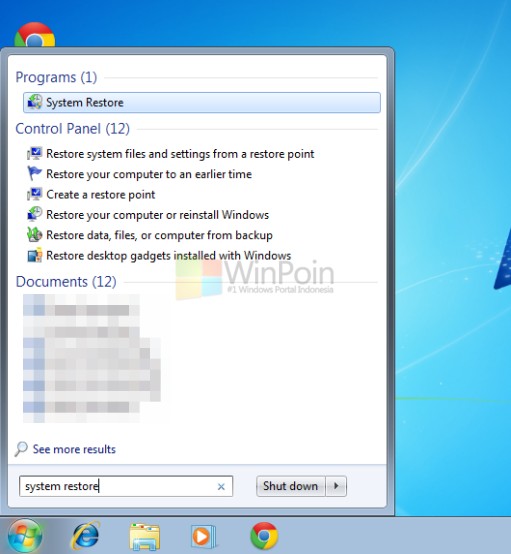
1. Buka Start Menu lalu ketikkan System Restore dan Enter
Cara Restore Windows 7 dengan System Restore
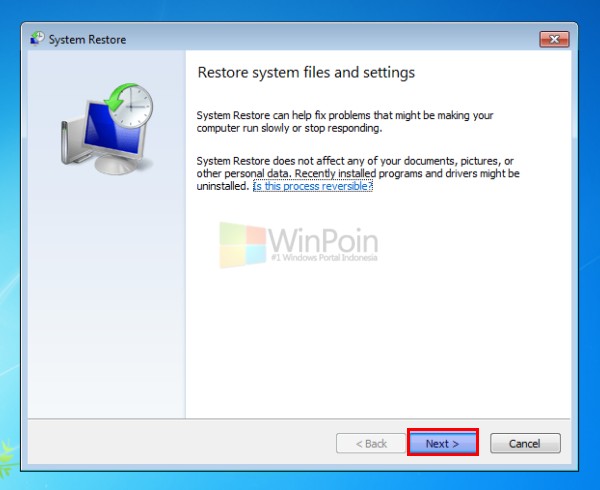
2. System Restore Window akan terbuka, klik Next
Cara Restore Windows 7 dengan System Restore
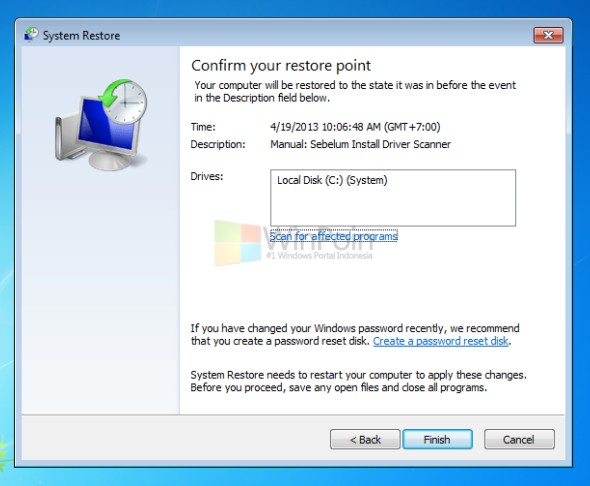
3. Pilih restore point yang ingin kamu gunakan. Restore Point ini berisi “backup” registry dan berbagai pengaturan Windows. Setiap registry dan pengaturan Windows akan dikembalikan ke titik dibuatnya Restore Point tersebut
Cara Restore Windows 7 dengan System Restore
4. Klik Finish
Cara Restore Windows 7 dengan System Restore
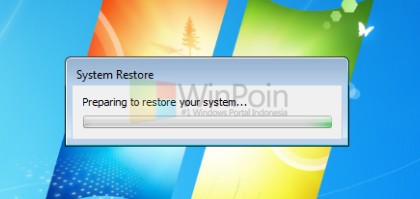
5. Klik Yes, pastikan kamu menunggu hingga proses restore selesai.

Cara Restore Windows 7 dengan System Restore

Cara Restore Windows 7 dengan System Restore
Setelah proses restore selesai, maka kondisi komputer kamu akan kembali ke kondisi saat restore point dibuat. Restore Point ini dibuat oleh sistem secara otomatis dalam periode tertentu, atau kamu juga bisa membuat restore point sendiri secara manual.
Dengan melakukan restore Windows, kamu bisa mengembalikan kondisi Windows seperti sebelum saat terjadinya error.
Tips 
Jika ada beberapa restore point dan kamu bingung memilih yang mana, maka pilihlah restore point yang terbaru. Jika restore point tersebut ternyata tidak berhasil memperbaiki masalah, maka kamu bisa mencoba restore menggunakan Restore Point lainnya yang lebih lama. Begitu seterusnya.

Jika System Restore gagal menyelesaikan masalah?

Walaupun kemungkinan berhasil System Restore sangatlah tinggi, namun tidak menutup kemungkinan jika tool tersebut gagal memperbaiki masalah yang kamu alami. Jika hal itu terjadi, cobalah gunakan restore point lainnya yang tersedia. Jika masih gagal memperbaiki masalah, maka gunakan Advanced Recovery Method.

Tuesday, October 15, 2019

Cara Ampuh Mengatasi Windows Has Recovered From An Unexpected Shutdown

Windows Has Recovered From An Unexpected Shutdown

Apa yang dimaksud dari Windows Has Recovered From An Unexpected Shutdown? Yaitu Komputer atau Laptop tiba-tiba mengalami Bluescreen dan kemudian komputer restart dengan sendiri, dan setelah masuk windows terdapat notifikasi yang bertuliskan Windows has recovered from an unexpected shutdown, Windows can check online for a solution to the problem the next time you go online?

Bagi yang tidak pernah mengalaminya mungkin akan bingung dengan masalah yang satu ini. Apa yang harus dilakukan, apakah harus instal ulang windows yang  tentunya akan memakan waktu lama.

Jangan kawatir, Oleh karena itulah tutorial ini dibuat guna membantu sobat yang mengalami masalah yang sama dengan Bang Ontak.

Seperti yang sebelumnya, JANGAN KAWATIR dan JANGAN PANIK, Kita Punya Cara Ampuh Mengatasi Windows Has Recovered From An Unexpected Shutdown yang sudah kita praktekan sendiri dan 100% berhasil.

Baiklah, langsung saja kita jelaskan bagaimana Cara Ampuh Mengatasi Windows Has Recovered From An Unexpected Shutdown, berikut ini adalah langkah-langkahnya.

1. Silahkan Restart komputer sobat, kemudian disaat booting tekan tombol F8 secara berulang-ulang sampai muncul Safe Mode. (Jika tidak berhasil, silahkan Restart kembali dan ulangi).
2. Pada Save Mode pilih "Safe Mode With Networking".
3. Klik Start > Ketik pada kolom pencarian "msconfig" > klik msconfig

4. Pada Tab General > hilangkah centang pada Load Startup Items

5. Pada Tab Services > Beri tanda Centang pada Hide All Microsoft Services > Klik Aplly > Ok


6. Silahkan Restart komputer 


Dan setelah menyala Windows Has Recovered From An Unexpected Shutdown sudah tidak muncul lagi.

Bagaimana, mudah bukan? Sekarang silahkan praktekan Cara Ampuh Mengatasi Windows Has Recovered From An Unexpected Shutdown ini. 

Demikian tutorial Cara Ampuh Mengatasi Windows Has Recovered From An Unexpected Shutdown, semoga dapat bermanfaat Dan jangan lupa untuk dishare. Terimakasih.